Friday, November 27, 2015

SPSS - Data Kuantitatif

Tutorial kali ini akan membahas mengenai cara memasukkan data kuantitatif pada SPSS. Tentu saja, sebelum kita mengolah dan menganalisis data pada SPSS maka kita harus memiliki data itu sendiri. Kali ini kita akan memasukkan data berat badan siswa sebagai contoh:
Tabel Data Berat Siswa
data_SPSS
Untuk memasukkan data ke SPSS maka langkah-langkahnya adalah sebagai berikut :
Pertama, beri nama variabel data yang akan dimasukkan dengan cara klik Variable View yang berada di pojok kiri bawah terlebih dahulu.
Kedua, ketikkan nama variabel, misalnya berat_badan, lalu tekan enter. Atur Decimals dengan nilai 0 agar tidak ada desimal di belakang tanda koma.
data_SPSS
Ketiga, klik Data View untuk mulai memasukkan data kita. Nama variabel berat_badan sudah muncul di jendela ini. Masukkan data mulai baris ke-1 sampai data terakhir. Anda bisa mengetikkkan satu per satu atau copy paste dari data yang sudah ada di Microsoft Office misalnya.
data_SPSS

Terakhir, simpan data kita dengan cara klik menu File à Save As...
image
Tentukan lokasi penyimpanan file serta ketikkan nama file, lalu klik Save. Setiap data SPSS akan disimpan dengan ekstensi .sav. Demikian tutorial mengenai cara memasukkan data kuantitatif pada SPSS. Semoga bermanfaat !

SPSS - Data Kualitatif

Tutorial kali ini akan melanjutkan tutorial sebelumnya mengenai memasukkan data. Jika pada tutorial sebelumnya kita memasukkan data berupa data kuantitatif (dalam bentuk angka), maka sekarang kita akan membahas mengenai cara memasukkan data kualitatif pada SPSS. Data yang dimaksud pada tutorial ini adalah data kategori atau data kelompok. Sebagai contoh, kita akan menambahkan variabel baru pada data sebelumnya, yaitu variabel jenis kelamin.

Data jenis kelamin tentu saja bukan berupa angka, oleh karena itu untuk data seperti ini kita harus melakukan pengkodean. Sebagai contoh kita gunakan pengkodean sebagai berikut :
1 : pria
2 : wanita
Tabel Data Berat dan Jenis Kelamin Siswa
image
Untuk memasukkan data tambahan ke SPSS maka langkah-langkahnya adalah sebagai berikut :
Pertama, buka file yang sebelumnya telah kita buat mengenai memasukkan data dengan cara klik menu File > Open > Data lalu pilih nama file yang kita inginkan.
image
Kedua, klik Variable View lalu pada kolom Name, tambahkan variabel baru, sebagai contoh variabel jenis_kelamin. Pada variabel ini atur juga pada kolom Label, sebagi contoh ketikkan gender sebagai berikut :
image
Ketiga, pada variabel jenis_kelamin, klik kolom Values, sehingga muncul tombol. Klik pada tombol tersebut :
image
Keempat, pada kotak dialog yang muncul isikan Value Labels, isi value 1 label ‘pria’, dan klik Add. Kemudian isi kembali value 2 label ‘wanita’, dan klik Add :
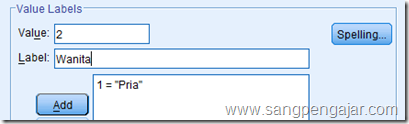
image
Jika sudah klik OK.
Kelima, pada kolom Measure pilih jenis data kategori. Dalam contoh ini kita akan memilih jenis data nominal.
image
Keenam, klik Data View lalu ketikkan kode-kode angka seperti pada tabel data kita di atas.
image
Terakhir, simpan data dengan klik menu File > Save untuk menyimpan dengan nama yang sama atau File > Save As jika kita ingin menyimpan file dengan nama yang berbeda.
Penerapan dari data kualitatif ini misalnya untuk melihat data berat badan siswa berdasarkan jenis kelaminnya, maka varibel berat_badan sebagai ‘Dependent List’ dan variabel jenis_kelamin berfungsi sebagai ‘Factor List’ yang akan kita bahas pada tutorial berikutnya.

SPSS - Mengurutkan Data

Seperti pada Microsoft Excel, pada SPSS kita juga dapat mengurutkan data dari nilai yang kecil ke besar atau pun sebaliknya. Tutorial kali ini kita akan membahas cara mengurutkan data pada SPSS. Dalam SPSS data dikenal sebagai Case. Langkah-langkah untuk mengurutkan data adalah sebagai berikut:
Pertama, setelah data dituliskan maka klik menu Data > Sort Cases...
tutorial_spss
Kedua, Pada kotak dialog yang muncul pilih variabel yang datanya akan diurutkan, lalu klik anak panah ke kanan:
spss
Selanjutnya, pada pilihan Sort Order, pilh Ascending untuk mengurutkan dari kecil ke besar. Jika akan mengurutkan dari besar ke kecil maka pilih Descending. Kemudian klik OK.
spss
Maka data akan diurutkan dari yang terkecil sampai yang terbesar.
spss
Demikian tutorial mengenai cara mengurutkan data pada SPSS. Semoga bermanfaat.

SPSS - Frekuensi Data

Pada tutorial kali ini, kita akan membahas mengenai cara menghitung atau menentukan frekuensi data pada SPSS. Fungsi ini merupakan salah satu bagian dari statistik deskriptif yang dapat dilakukan oleh SPSS. Statistik deskriptif bertujuan untuk menyajikan informasi dari suatu data berupa angka.
Sebagai contoh kita akan mengolah data nilai dari 10 orang siswa:
menghitung frkuensi data spss
Untuk menghitung frekuensi data tersebut, setelah data nilai kita masukkan maka langkah selanjutnya adalah sebagai berikut:
Pertama, Klik menu Analyze > Descriptive Statistic > Frequencies
frekuensi data spss
Kedua, muncul kotak dialog sebagai berikut:
frekuensi-data-spss
Klik variabel nilai lalu masukkan ke kotak Variable (s) dengan cara menekan tombol anak panah ke kanan. Maka variabel nilai akan berara di kotak Variable(s).
frekuensi-data-spss
Selanjutnya Klik OK.
Untuk melihat hasilnya silahkan buka jendela output, maka kita akan dapat melihat hasil analisa dari data berupa dua buah output:
Output 1 menunjukkan banyaknya data yang kita olah, yaitu 10 buah.
frekuensi-data-spss
Output 2 memberikan informasi kepada kita mengenai frekuensi data dan persentase dari masing-masing nilai.
frekuensi-data Demikian tutorial mengenai cara menghitung atau menentukan frekuensi data pada SPSS. Semoga bermanfaat !

SPSS - Uji Normalitas

Uji normalitas adalah salah satu bagian dari uji prasyarat analisis data, artinya sebelum kita melakukan analisis data yang sesugguhnya, data penelitian tersebut harus di uji kernormalan distribusinya. Kriteria keputusan dalam uji normalitas pada SPSS adalah jika nilai signifikansi lebih besar dari 0,05 maka data tersebut berdistribusi normal. Sebaliknya, jika nilai signifikansi kurang dari 0,05 maka data tersebut tidak berdistribusi normal.
Pada tutorial kali ini kita akan membahas mengenai cara melakukan uji normalitas dengan SPSS. Data yang akan kita uji adalah data nilai 30 siswa, untuk memudahkan silahkan download data tersebut dalam format SPSS ( .sav) : [ KLIK DI SINI].
Pada tutorial ini kita akan menggunakan menu Explore yang terdapat dalam Descriptive Statistic. Buka file tersebut maka kita akan mendapatkan data nilai 30 siswa di Data View. Langkah selanjutnya klik Menu Analysze > Descriptive Statistics > Explore...
uji-normalitas-spss
Lalu, pada kotak dialog yang muncul silahkan masukkan variabel nilai ke kotak Dependent List dengan klik anak panah ke kanan.
uji-normalitas-spss
Kemudian klik Plots. Lalu klik pada kotak Normality plots with test dan klik Continue.
uji-normalitas-spss
Terakhir klik OK untuk melakukan analisis data.
Pada jendela output akan ditampilkan berbagai macam analisa. Hasil uji normalitas disajikan di bagian Test of Normality.
uji-normalitas-spss
Keterangan :
Shapiro Wilk
Lihat nilai Sig. pada kolom Shapiro-Wilk. Pada contoh di atas nilainya 0,749 > 0,05, maka data berdistribusi Normal.
Lilliefors
Lihat nilai Sig. pada kolom Kolmogorov-Smirnova. Pada contoh di atas nilainya 0,200 lebih dari 0,05, maka data berdistribusi Normal.

Demikian tutorial mengenai cara melakukan uji normalitas dengan SPSS. Semoga bermanfaat !